
環境変数一覧
Lambda関数の設定はLambda関数ごとの環境変数によって行います。
環境変数の種類
以下の環境変数を指定できます。詳細は各ページを参照ください。
| グループ | 環境変数 | 詳細 | 設定例 |
|---|---|---|---|
| 全般 | LICENSE_TOKEN | ライセンストークン | |
| 全般 | LOG_LEVEL | ログレベル | info |
| 全般 | LANGUAGE | 言語 | ja |
| 軽量化 | QUALITY | 画質 | medium |
| 軽量化 | JPEG_QUALITY | JPEG向けの画質 | low |
| 軽量化 | PNG_QUALITY | PNG向けの画質 | high |
| 権限 | ACL | オブジェクト上書き時のACL | public-read |
| サイズ | MIN_SIZE | 対象の最小サイズ | 2kb |
| サイズ | MAX_SIZE | 対象の最大サイズ | 3mb |
| バックアップ | BACKUP_BUCKET | バックアップ先バケット | my-backup-bucket |
| バックアップ | BACKUP_PREFIX | バックアップ時のプレフィックス | ${bucket} |
| バックアップ | BACKUP_ACL | バックアップ時のACL | private |
環境変数の変更
AWSコンソール経由
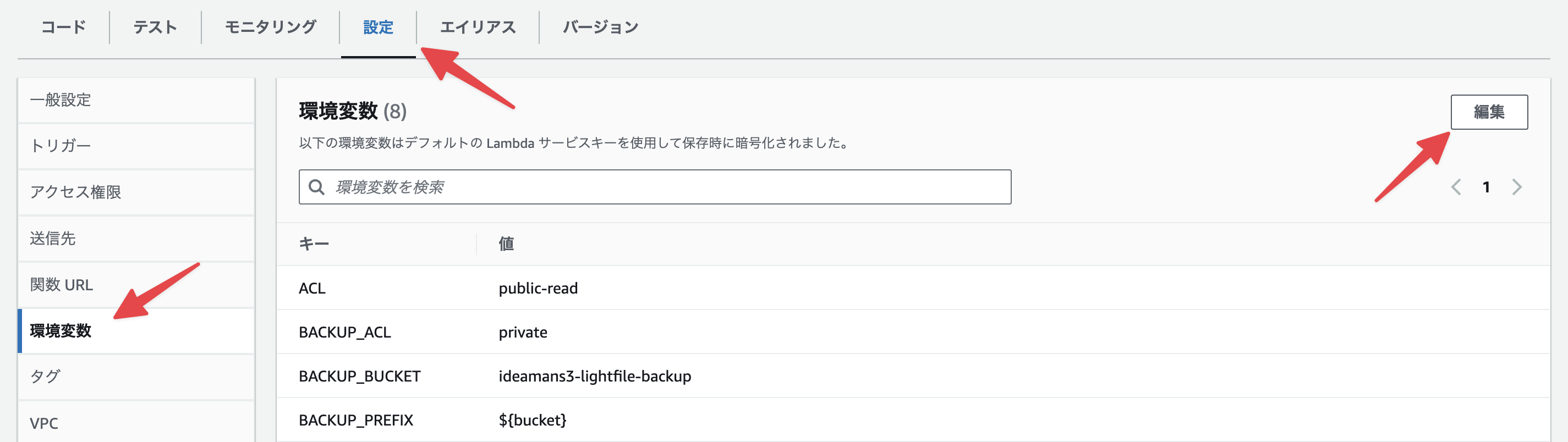
Lambda関数の設定画面で設定タブ - 環境変数メニュー - 編集ボタンを押すと、環境変数を変更できます。
INFO
環境変数の名称はすべて大文字で指定します。
AWS CLI経由
aws lambda update-function-configuration \
  --function-name my-company-lightfile \
  --environment Variables="{
    LICENSE_TOKEN=mytoken,
    QUALITY=high,
    MIN_SIZE=10kb,
    MAX_SIZE=5mb,
    LANGUAGE=ja,
    LOG_LEVEL=info
  }"
主要な環境変数
LICENSE_TOKEN
型: 文字列 必須: はい 設定者: CloudFormation (MyTokenパラメータから)
ライセンストークン。通常、これを直接変更する必要はありません。
形式:
username!base64_signatureまたは有効期限付き:
username~YYYYMMDD!base64_signatureQUALITY
型: 文字列 デフォルト: mediumオプション: low, medium, high
JPEGとPNGの両方の最適化の品質プリセット。
| 品質 | JPEG | PNG | 用途 |
|---|---|---|---|
low | 高圧縮 | 積極的な削減 | ファイルサイズの最大削減、重要度の低い画像 |
medium | バランス | バランス | 汎用(推奨) |
high | 最小圧縮 | 保守的 | 高品質要件、最小限の品質低下 |
詳細は画質設定を参照してください。
JPEG_QUALITY / PNG_QUALITY
型: 文字列 デフォルト: (空 - QUALITY設定を使用) オプション: low, medium, high
JPEG画像またはPNG画像専用の品質設定を上書き。
使用例:
QUALITY=mediumおよびJPEG_QUALITY=highを設定- PNGは中品質、JPEGは高品質を使用
ACL
型: 文字列 デフォルト: public-readオプション: private, public-read, public-read-write, authenticated-read, aws-exec-read, bucket-owner-read, bucket-owner-full-control, _keep
最適化された画像に適用するACL(アクセス制御リスト)。
詳細はACL設定を参照してください。
BACKUP_BUCKET
型: 文字列 デフォルト: {prefix}-lightfile-backup設定者: CloudFormation
オリジナル画像がバックアップされるS3バケット名。
詳細はバックアップ設定を参照してください。
MIN_SIZE / MAX_SIZE
型: 文字列 デフォルト: MIN_SIZE=5kb, MAX_SIZE=3mb
処理する最小・最大ファイルサイズ。範囲外のファイルはスキップされます。
詳細はサイズ制限を参照してください。
LANGUAGE
型: 文字列 デフォルト: enオプション: en, ja
ログメッセージの言語。
詳細は言語設定を参照してください。
LOG_LEVEL
型: 文字列 デフォルト: infoオプション: debug, info, warn, error, fatal
出力する最小ログレベル。
詳細はログレベル設定を参照してください。
設定のベストプラクティス
デフォルトから始める
最初はQUALITY=mediumを使用し、結果に基づいて調整します。
品質設定をテスト
- 異なる品質設定でテスト画像をアップロード
- 視覚的品質とファイルサイズを比較
- 基準を満たす最も低い品質を選択
最初はバックアップを有効化
- 最初のデプロイ時はバックアップを有効にしておく
- 結果が満足できることを確認した後、無効化を検討
- バックアップストレージのコストを考慮
CloudWatchログを監視
- 本番環境では
LOG_LEVEL=infoを維持 - トラブルシューティング時のみ
debugを使用 - エラーを定期的にログで確認
適切なサイズ制限を設定
- 非常に小さい画像(サムネイル、アイコン)をスキップ
- 典型的な画像サイズに基づいてMAX_SIZEを設定
- Lambdaのタイムアウトとメモリ制限を考慮